これを貼ると何ができますか?
このコードをあなたのサイトに1回貼り付けると、MADOチャットを表示する準備ができます。
その後は MADO管理画面 から、チャットの色や見た目、最初に表示する案内文、質問への答え方、どのページに表示するかなどを設定できます。
- チャットの色や見た目を変える
- 最初に表示する案内文を変える
- 質問への答え方を調整する
- どのページにチャットを表示するか決める
このコードで表示の準備をして、その後の中身は MADO管理画面 で調整していくイメージです。
このタグを、HTMLの </body> の手前に貼り付けてください
まず、下のコードをコピーして、あなたのサイトのHTMLファイル(</body> の直前)に貼り付けてください。
<script
   src="https://app.madolink.net/wp-content/plugins/ai-chat-widget/public/widget.js"
  data-site-token="ここにあなたのサイト連携キー"
  defer></script>
この作業は「最初の1回だけ」でOKです。
WordPressのように専用プラグインを使わない形式のため、最初にこのコードを貼り付ける必要があります。一度設置が完了すれば、その後はHTMLファイルを触る必要はありません。
サイト連携キーとは?
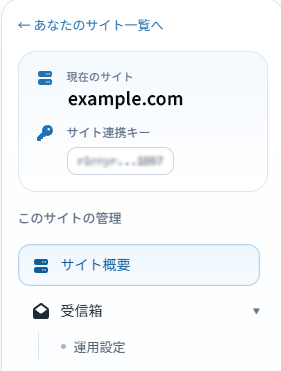
※クリックで拡大
サイト連携キーは、あなたのWebサイトとMADOシステムを紐付ける「固有のID」です。このキーを設置することで、管理画面からチャットの表示ルール(URL追加・除外など)を自由に変更できるようになります。
キーの確認方法:
管理画面の左上に表示されます。その文字列をコピーして、設置コードの data-site-token 部分に貼り付けてください。
どこに貼ればいいですか?
おすすめは、どのページを開いても表示される共通エリアに貼る方法です。
たとえば、ページの一番下あたりです。
HTMLでは、下の方に </body> という記述があることが多いので、その手前にこのコードを貼り付けてください。
このように、ページの一番下あたりにある </body> の手前 に貼るイメージです。
共通エリアとは?共通エリアがない場合はどうしますか?
共通エリアとは、サイト内の「どのページを開いても必ず表示されている場所」のことです。
例えば、サイトの一番上にあるメニューや、一番下にあるフッター(会社概要や配送情報が載っている場所)を指します。
-
全ページに表示したい場合
サイトの「共通エリア(フッターなど)」にコードを1回貼り付けるだけで完了です。
-
共通エリアがない場合、または特定のページだけに表示したい場合
チャットを表示したいページそれぞれのHTML編集画面に、コードを貼り付けてください。
困ったときはどうすればいいですか?
わからないことがあれば、MADO管理画面にあるあなた専用のチャットから質問してください。
設置方法や設定の進め方など、迷ったときに確認できます。